はじめに
クイックスタート
このセクションでは、5 分で初回設定を完了する方法を説明します。
ステップ 1:プロバイダーの追加
- メイン画面右上の + ボタンをクリック
- 「プリセット」ドロップダウンからプロバイダーを選択
- よく使われるプリセット:智谱 GLM、MiniMax、DeepSeek、Kimi、PackyCode
- または「カスタム」を選択して手動設定
- API Key を入力
- 「追加」をクリック
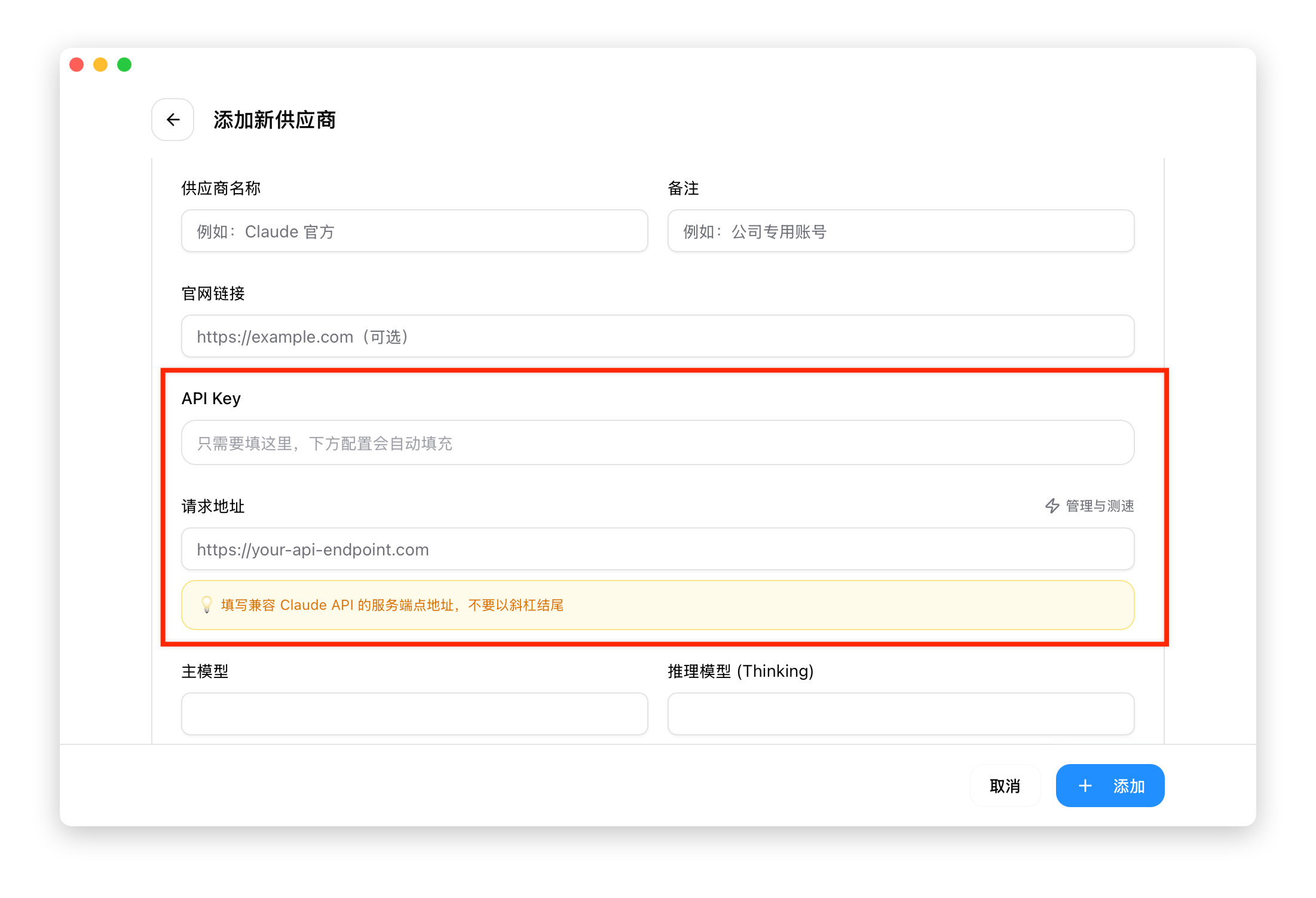
ヒント:プリセットではエンドポイントアドレスが自動入力されるため、API Key のみ入力すれば使用できます。
ステップ 2:プロバイダーの切り替え
追加が完了すると、プロバイダーがリストに表示されます。
方法 1:メイン画面で切り替え
- プロバイダーカードの「有効化」ボタンをクリック
方法 2:トレイで素早く切り替え
- システムトレイアイコンを右クリック
- プロバイダー名を直接クリック
ステップ 3:反映方法
プロバイダーを切り替えた後、各 CLI ツールの反映方法は異なります:
| アプリ | 反映方法 |
|---|---|
| Claude Code | 即時反映(ホットリロード対応) |
| Codex | ターミナルの再起動が必要 |
| Gemini | 即時反映(リクエストごとに設定を再読み込み) |
| OpenCode | ターミナルの再起動が必要 |
| OpenClaw | ターミナルの再起動が必要 |
Claude Code の初回インストール時の注意
Claude Code を初めて起動するときにログインの要求や初期化ガイドが表示される場合は、Olenro で「Claude Code の初回確認をスキップ」オプションを有効にしてください:
- Olenro の「設定 → 一般」を開く
- 「Claude Code の初回確認をスキップ」スイッチをオンにする
- Claude Code を再起動
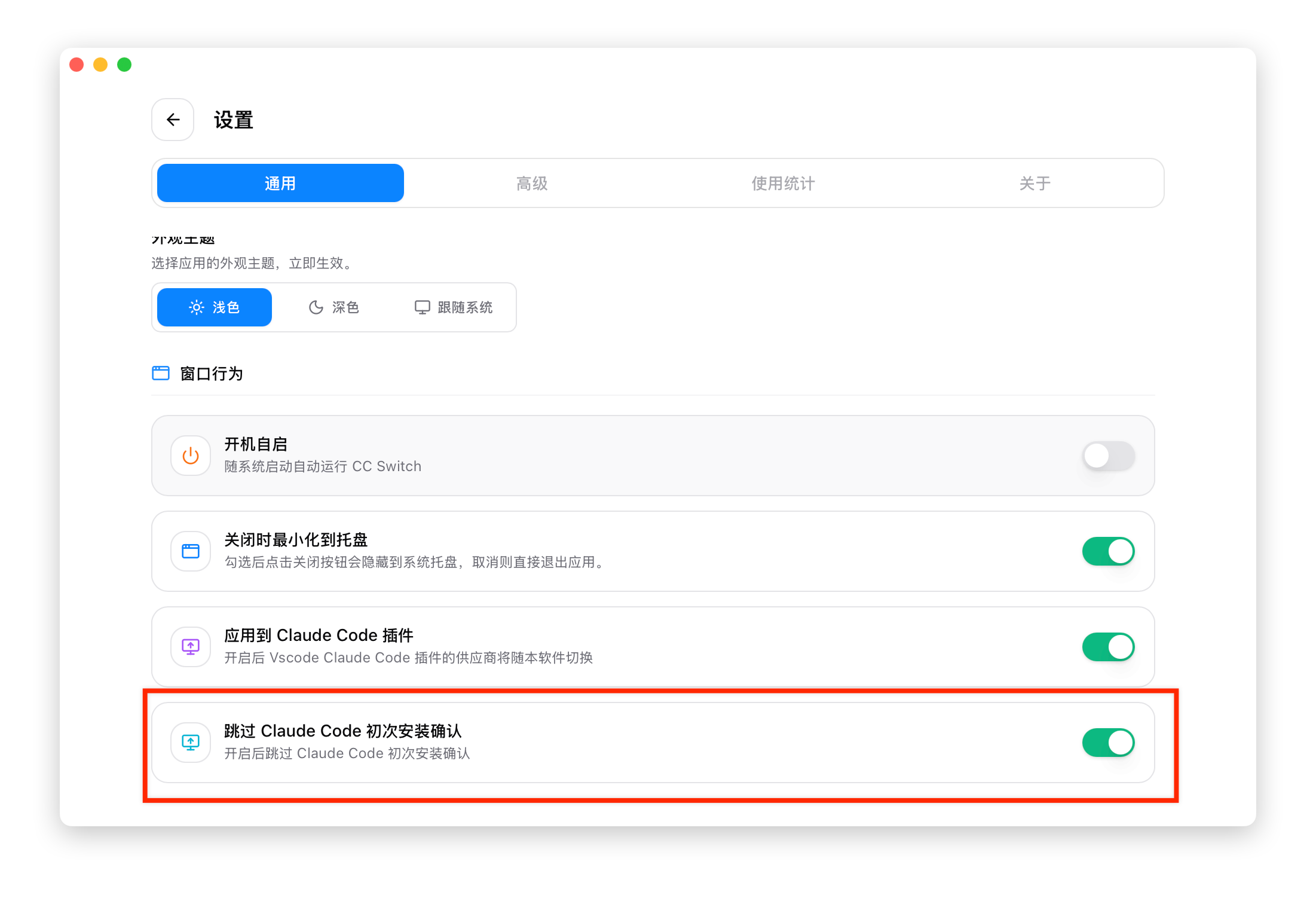
注意:このオプションは
~/.claude/settings.jsonのskipIntroductionフィールドに書き込まれ、公式の初回ガイドフローをスキップします。
設定の確認
再起動後、対応する CLI ツールを起動して簡単な質問でテストします:
# Claude Code - 起動後にテスト質問を入力
claude
> こんにちは、簡単に自己紹介してください

# Codex - 起動後にテスト質問を入力
codex
> こんにちは、簡単に自己紹介してください

# Gemini - 起動後にテスト質問を入力
gemini
> こんにちは、簡単に自己紹介してください

# OpenCode - 起動後にテスト質問を入力
opencode
> こんにちは、簡単に自己紹介してください

# OpenClaw - 起動後にテスト質問を入力
openclaw
> こんにちは、簡単に自己紹介してください
AI が正常に回答すれば、設定は成功です。
次のステップ
基本設定が完了しました。次に以下のことができます:
- プロバイダーの追加 - 複数のプロバイダーを設定して簡単に切り替え
- MCP サーバーの設定 - AI ツールの機能を拡張
- システムプロンプトの設定 - AI の動作をカスタマイズ
- プロキシサービスの有効化 - 使用量の監視と自動フェイルオーバー
よくある質問
切り替えても反映されない場合
ターミナルまたは CLI ツールを再起動してください。設定ファイルは切り替え時に更新されますが、実行中のプログラムは自動的に設定を再読み込みしません。
プリセットが見つからない場合
プロバイダーがプリセットリストにない場合は、「カスタム」を選択して手動設定してください。設定形式については プロバイダーの追加 を参照してください。
公式ログインに戻すには
「公式ログイン」プリセット(Claude/Codex)または「Google 公式」プリセット(Gemini)を選択し、クライアントを再起動してログインフローに従ってください。