プロバイダーの編集
編集パネルを開く
- 編集したいプロバイダーカードを見つける
- カードにマウスをホバーして操作ボタンを表示
- 「編集」ボタンをクリック
編集可能な内容
基本情報
| フィールド | 説明 |
|---|---|
| 名前 | プロバイダーの表示名 |
| メモ | 付加情報 |
| Web サイトリンク | プロバイダーの公式サイトまたはコンソールアドレス |
| アイコン | カスタムアイコンと色 |
アイコンのカスタマイズ
Olenro は豊富なアイコンカスタマイズ機能を提供しています:
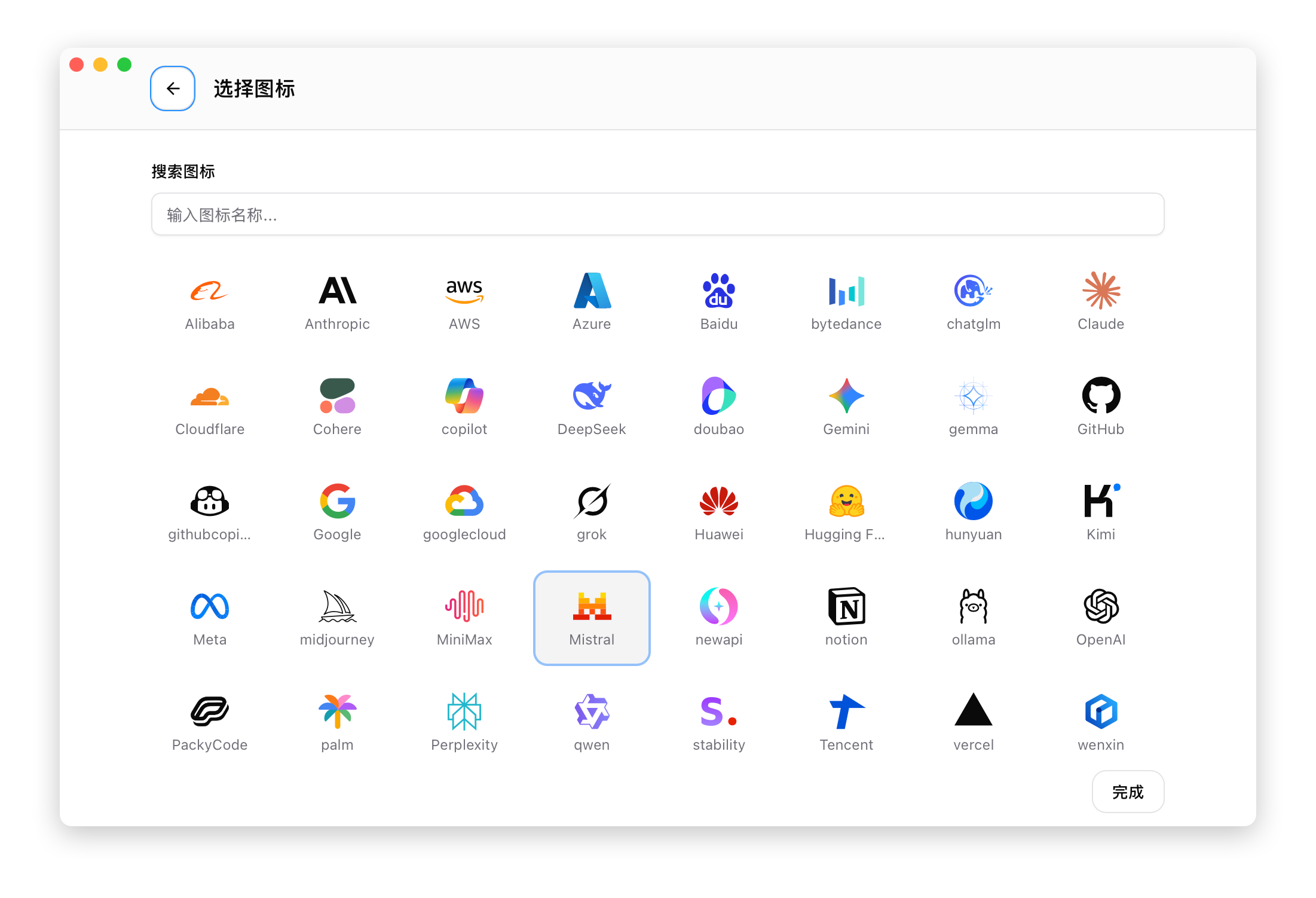
アイコン選択画面
- アイコンエリアをクリックしてアイコン選択画面を開く
- 検索ボックスで名前からアイコンを検索
- クリックしてアイコンを選択
アイコンライブラリには一般的な AI サービスプロバイダーと技術アイコンが含まれており、以下をサポートします:
- 名前によるあいまい検索
- アイコン名のツールチップ表示
- 選択結果のリアルタイムプレビュー
設定情報
JSON 形式の設定内容(以下を含む):
- API Key
- エンドポイントアドレス
- その他の環境変数
現在有効なプロバイダーの編集
現在有効なプロバイダーを編集する場合、特別な「バックフィル」機能があります:
- 編集パネルを開くと、live 設定ファイルから最新の内容を読み取る
- CLI ツールで手動で設定を変更した場合、その変更が同期される
- 保存すると、変更が live 設定ファイルに書き込まれる
これにより、Olenro と CLI ツールの設定が常に同期されます。
モデル自動取得
プロバイダーの編集時に、プロバイダーのエンドポイントから利用可能なモデルリストを自動取得できます:
- API Key とエンドポイントアドレスが入力されていることを確認
- モデル入力フィールドの横にある モデル取得 ボタン(ダウンロードアイコン)をクリック
- グループ化されたドロップダウンからモデルを選択
詳しくは 2.1 プロバイダーの追加 - モデル自動取得 をご覧ください。
共通設定クイックトグル(Claude)
Claude プロバイダーの編集時、JSON エディタの上部にツール検索、自動アップグレード無効化、チームメイト、高強度などの共通設定のクイックトグルスイッチが利用できます。詳しくは 2.1 プロバイダーの追加 - Claude 共通設定クイックトグル をご覧ください。
API Key の変更
プロバイダーの編集時に、API Key 入力ボックスから直接変更できます:
- プロバイダーカードの「編集」ボタンをクリック
- 「API Key」入力ボックスに新しいキーを入力
- 「保存」をクリック
ヒント:API Key 入力ボックスは表示/非表示の切り替えに対応しています。右側の目のアイコンをクリックするとキーの全文を確認できます。
エンドポイントアドレスの変更
プロバイダーの編集時に、エンドポイントアドレス 入力ボックスから直接変更できます:
- プロバイダーカードの「編集」ボタンをクリック
- 「エンドポイントアドレス」入力ボックスに新しい URL を入力
- 「保存」をクリック
エンドポイントアドレスの形式
| アプリ | 形式の例 |
|---|---|
| Claude | https://api.example.com |
| Codex | https://api.example.com/v1 |
| Gemini | https://api.example.com |
カスタムエンドポイントの追加
プロバイダーには複数のエンドポイントを設定でき、以下の用途に使用します:
- 速度テスト時に複数のアドレスをテスト
- フェイルオーバー時のバックアップエンドポイント
自動収集
プロバイダーの追加時に、Olenro は設定からエンドポイントアドレスを自動抽出します。
手動追加
プロバイダーの編集時に、「エンドポイント管理」エリアで以下の操作が可能です:
- 新しいエンドポイントの追加
- 既存のエンドポイントの削除
- デフォルトエンドポイントの設定
JSON エディタ
設定は JSON 形式を使用し、エディタは以下を提供します:
- シンタックスハイライト
- フォーマット検証
- エラー通知
よくあるエラー
引用符の欠落:
// ❌ 間違い
{ env: { KEY: "value" } }

// ✅ 正しい
{ "env": { "KEY": "value" } }余分なカンマ:
// ❌ 間違い
{ "env": { "KEY": "value", } }

// ✅ 正しい
{ "env": { "KEY": "value" } }閉じ括弧の欠落:
// ❌ 間違い
{ "env": { "KEY": "value" }

// ✅ 正しい
{ "env": { "KEY": "value" } }
保存と反映
- 「保存」ボタンをクリック
- フォームが非ブロッキングな問題を検出した場合、「それでも保存」の確認が表示されます。確認すると保存できます
- 現在有効なプロバイダーの場合、設定は即座に live ファイルに書き込まれる
- CLI ツールを再起動して反映
編集のキャンセル
「キャンセル」ボタンをクリックするか Esc キーを押して編集パネルを閉じると、すべての変更は保存されません。