快速开始
界面概览
主界面布局
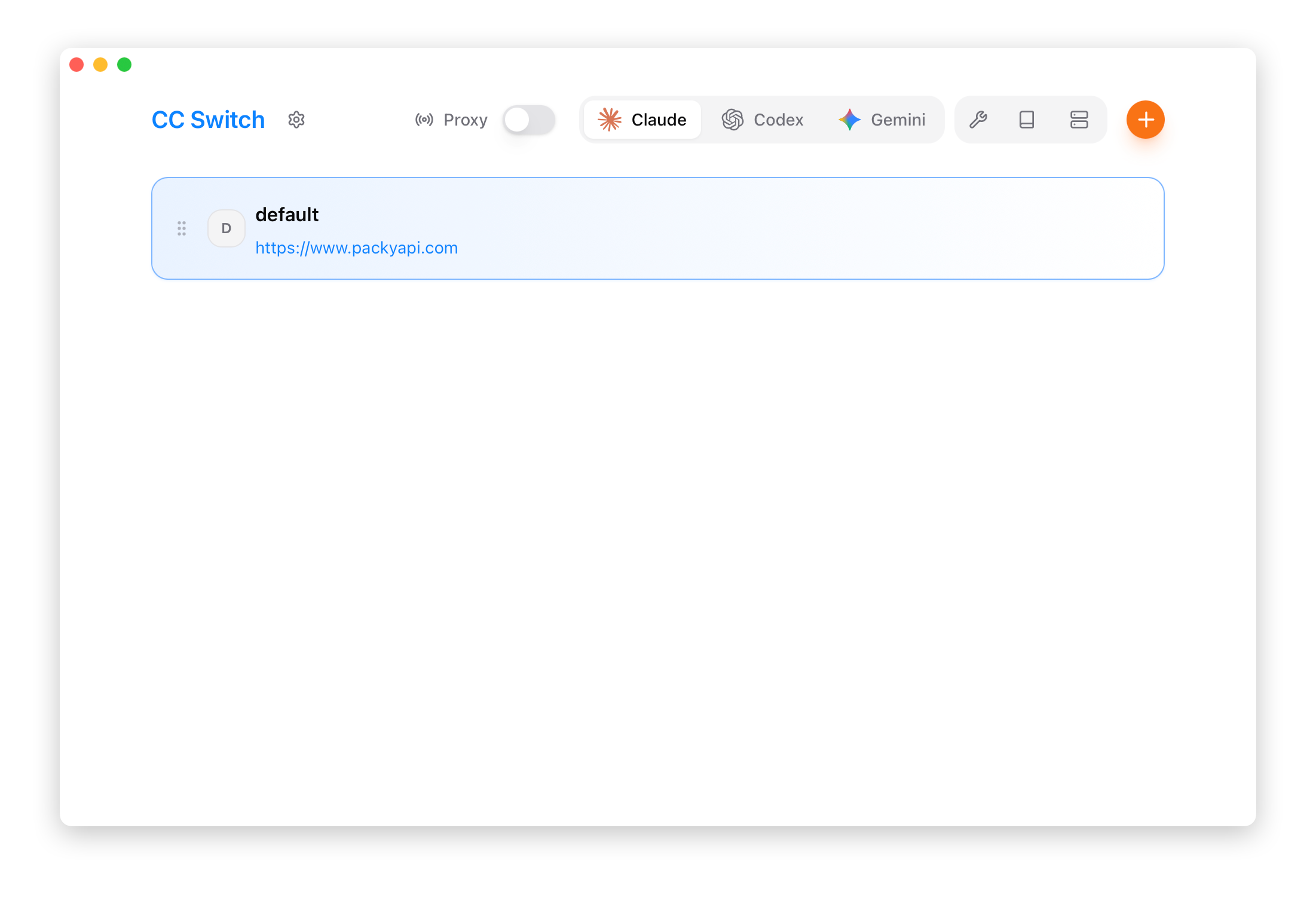
顶部导航栏
| 序号 | 元素 | 功能说明 |
|---|---|---|
| ① | Logo | 点击访问 GitHub 项目页 |
| ② | 设置按钮 | 打开设置页面(快捷键 Cmd/Ctrl + ,) |
| ③ | 代理开关 | 启动/停止本地代理服务 |
| ④ | 应用切换器 | 切换 Claude / Claude Desktop / Codex / Gemini / OpenCode / OpenClaw / Hermes |
| ⑤ | 功能区 | Skills / Prompts / MCP 入口 |
| ⑥ | 添加按钮 | 添加新供应商 |
应用切换器
点击下拉菜单切换当前管理的应用:
- Claude - 管理 Claude Code 配置
- Claude Desktop - 管理 Claude Desktop 第三方供应商与官方模式
- Codex - 管理 Codex 配置
- Gemini - 管理 Gemini CLI 配置
- OpenCode - 管理 OpenCode 配置
- OpenClaw - 管理 OpenClaw 配置
- Hermes - 管理 Hermes Agent 供应商与 Memory
切换后,供应商列表会显示对应应用的配置。
功能区按钮
| 按钮 | 功能 | 可见条件 |
|---|---|---|
| Skills | 技能扩展管理 | 始终可见 |
| Prompts | 系统提示词管理 | 始终可见 |
| MCP | MCP 服务器管理 | 始终可见 |
供应商卡片
每个供应商以卡片形式展示,从左到右依次包含以下元素:
卡片元素(从左到右)
| 序号 | 元素 | 图标 | 功能说明 |
|---|---|---|---|
| ① | 拖拽手柄 | ≡ | 按住上下拖动调整供应商顺序 |
| ② | 供应商图标 | 🔷 | 显示供应商品牌图标,可自定义颜色 |
| ③ | 供应商信息 | - | 名称、备注/端点地址(可点击打开官网) |
| ④ | 用量信息 | - | 显示剩余额度,多套餐时显示套餐数量 |
| ⑤ | 启用按钮 | ▶ | 切换为当前使用的供应商 |
| ⑥ | 编辑按钮 | ✏️ | 编辑供应商配置 |
| ⑦ | 复制按钮 | 📋 | 复制供应商(创建副本) |
| ⑧ | 测速按钮 | 🧪 | 测试模型可用性和响应速度 |
| ⑨ | 用量查询 | 📊 | 配置用量查询脚本 |
| ⑩ | 删除按钮 | 🗑️ | 删除供应商(当前启用时禁用) |
💡 提示:操作按钮区域(⑤-⑩)在鼠标悬停时显示,平时隐藏以保持界面简洁。
v3.15.0 起,Claude Code 与 Codex 的部分供应商卡片还会显示 Local Routing 支持徽章,用于快速判断该供应商是否适合通过本地路由转发。
按钮详细说明
| 按钮 | 状态变化 | 说明 |
|---|---|---|
| 启用 | 已启用时显示 ✓ 并禁用 | 故障转移模式下变为「加入/已加入」 |
| 编辑 | 始终可用 | 打开编辑面板修改配置 |
| 复制 | 始终可用 | 创建供应商副本,名称后缀 copy |
| 测速 | 测试中显示加载动画 | 仅代理服务运行时可用 |
| 用量查询 | 始终可用 | 配置自定义用量查询脚本 |
| 删除 | 当前启用时半透明禁用 | 需先切换到其他供应商才能删除 |
卡片状态
| 状态 | 边框颜色 | 说明 |
|---|---|---|
| 当前启用 | 🔵 蓝色边框 | 普通模式下当前使用的供应商 |
| 代理活跃 | 🟢 绿色边框 | 代理接管模式下实际使用的供应商 |
| 普通状态 | 默认边框 | 未启用的供应商 |
| 故障转移中 | 显示优先级徽章 | 如 P1、P2 表示故障转移优先级 |
健康状态徽章
在代理模式下,加入故障转移队列的供应商会显示健康状态:
| 徽章 | 颜色 | 说明 |
|---|---|---|
| 健康 | 🟢 绿色 | 连续失败 0 次 |
| 警告 | 🟡 黄色 | 连续失败 1-2 次 |
| 不健康 | 🔴 红色 | 连续失败 ≥3 次,可能触发熔断 |
系统托盘
Olenro 在系统托盘显示图标,提供快速操作入口。
托盘菜单结构
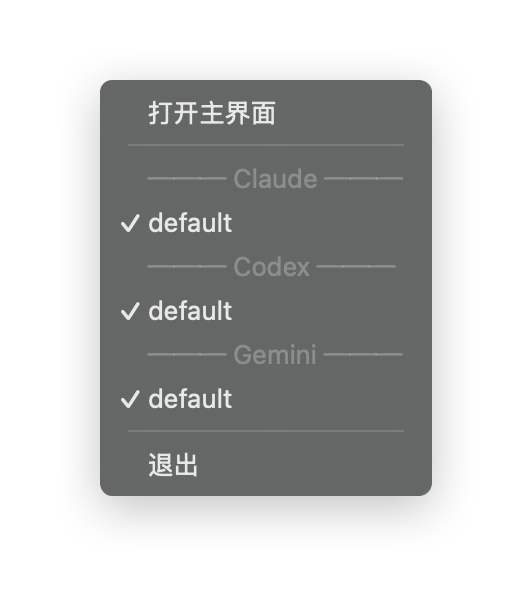
菜单功能
| 菜单项 | 功能 |
|---|---|
| 打开主界面 | 显示主窗口并聚焦 |
| 应用子菜单 | 按 Claude/Codex/Gemini 分组的折叠子菜单(如 "Claude · PackyCode"),可显示当前供应商与缓存用量摘要 |
| 供应商列表 | 在每个子菜单内,点击切换,当前启用的显示勾选标记 |
| 轻量模式 | 勾选框切换,进入/退出仅托盘运行模式 |
| 退出 | 完全退出应用 |
注意:每个托盘子菜单的标题会显示当前供应商名称(如 "Claude · PackyCode")。没有配置供应商的应用会显示禁用的"(无供应商)"条目。托盘目前聚焦 Claude / Codex / Gemini 三个可代理且可统计用量的应用;主界面应用可见性仍由设置中的"应用可见性"选项控制。
多语言支持
托盘菜单支持三种语言,根据设置自动切换:
| 语言 | 打开主界面 | 退出 |
|---|---|---|
| 中文 | 打开主界面 | 退出 |
| English | Open main window | Quit |
| 日本語 | メインウィンドウを開く | 終了 |
轻量模式
托盘菜单包含 轻量模式 切换开关(勾选框)。启用后:
- 主窗口关闭以释放资源
- 应用仅在系统托盘中运行
- 你仍可通过托盘子菜单切换供应商
- 在 macOS 上,Dock 图标也会隐藏
要退出轻量模式,取消勾选该选项或点击"打开主界面" — 主窗口将被重建并显示。
使用场景
托盘切换供应商无需打开主界面,适合:
- 频繁切换供应商
- 主窗口最小化时快速操作
- 后台运行时管理配置
- 使用轻量模式以最小化资源占用
设置页面
设置页面分为多个 Tab:
通用 Tab
- 语言设置(中文/English/日本語)
- 主题设置(跟随系统/浅色/深色)
- 窗口行为(开机自启、关闭行为)
高级 Tab
- 配置目录设置
- 代理服务配置
- 故障转移设置
- 定价配置
- 数据导入导出
用量 Tab
- 请求统计概览
- 趋势图表
- 请求日志
- 供应商/模型统计
关于 Tab
- 版本信息
- 更新检查
- 开源协议
快捷键
| 快捷键 | 功能 |
|---|---|
Cmd/Ctrl + , | 打开设置 |
Cmd/Ctrl + F | 搜索供应商 |
Esc | 关闭弹窗/搜索 |
搜索功能
按 Cmd/Ctrl + F 打开搜索框:
- 支持按名称、备注、URL 搜索
- 实时过滤供应商列表
- 按
Esc关闭搜索