供应商
排序与复制
拖拽排序
通过拖拽调整供应商的显示顺序。
操作步骤
- 将鼠标移到供应商卡片左侧的 ≡ 拖拽手柄
- 按住鼠标左键
- 上下拖动到目标位置
- 松开鼠标完成排序
排序用途
- 常用优先:将常用的供应商放在列表顶部
- 故障转移顺序:排序会影响故障转移队列的默认顺序
复制供应商
快速创建供应商的副本,适用于:
- 基于现有配置创建变体
- 备份当前配置
- 创建测试用配置
v3.15.0 起,统一供应商列表也提供复制按钮,可直接从现有统一供应商创建副本后再调整同步应用和模型。
操作步骤
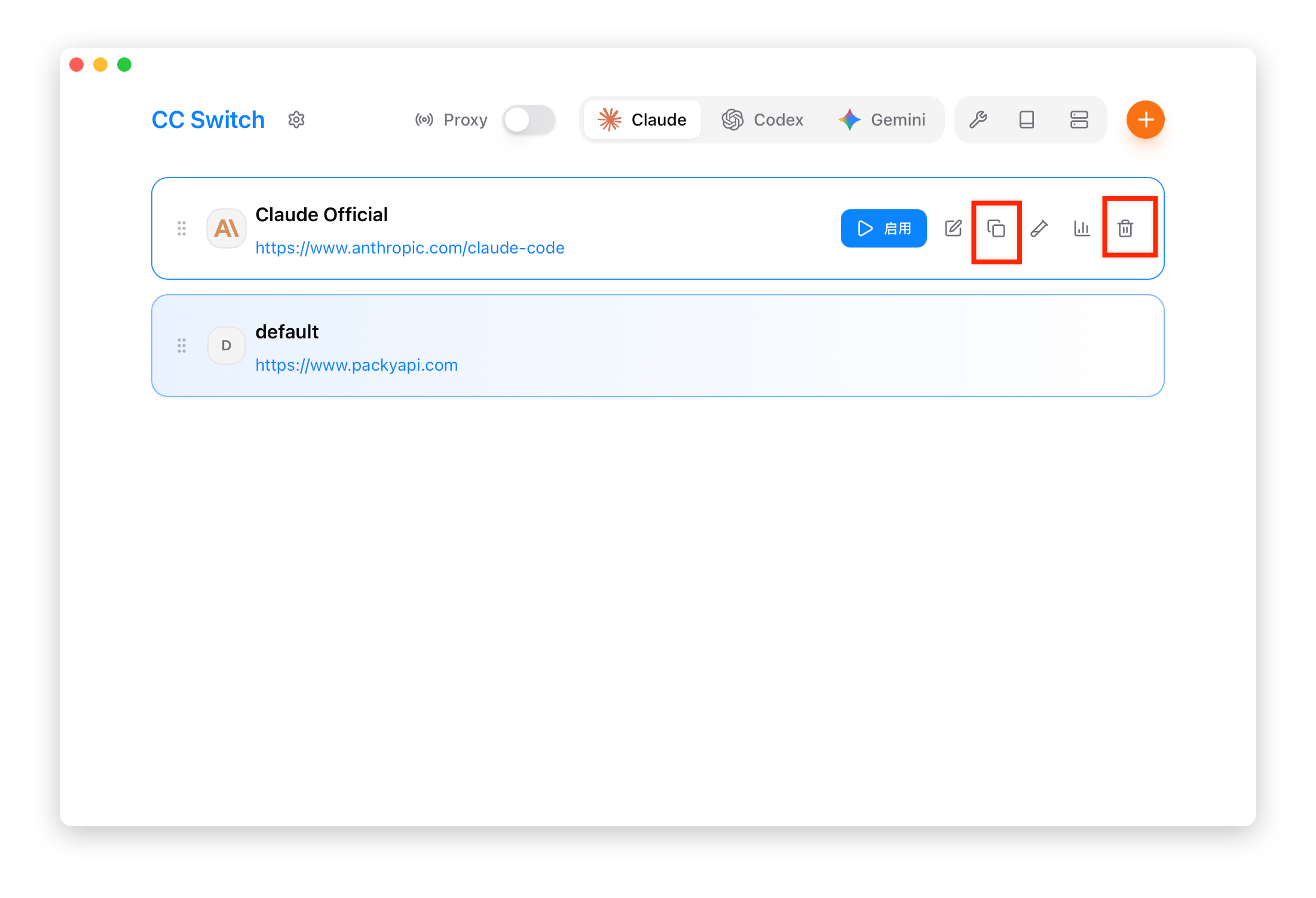
- 鼠标悬停在供应商卡片上,显示操作按钮
- 点击「复制」按钮
- 自动创建副本,名称后缀
copy - 编辑副本修改配置
复制内容
复制会创建完整的副本,包括:
| 内容 | 是否复制 |
|---|---|
| 名称 | ✅ 复制(添加 copy 后缀) |
| 配置 | ✅ 完整复制 |
| 备注 | ✅ 复制 |
| 网站链接 | ✅ 复制 |
| 图标 | ✅ 复制 |
| 端点列表 | ✅ 复制 |
| 排序位置 | ✅ 插入到原供应商下方 |
复制后编辑
复制完成后,通常需要修改:
- 名称:改为有意义的名称
- API Key:如果是不同账号
- 端点:如果是不同服务
删除供应商
操作步骤
- 鼠标悬停在供应商卡片上,显示操作按钮
- 点击「删除」按钮
- 确认删除
删除确认
删除前会弹出确认对话框,显示:
- 供应商名称
- 删除后无法恢复的提示
删除限制
- 当前启用的供应商:可以删除,但建议先切换到其他供应商
- 统一供应商:删除后,关联的应用配置也会被删除